手元付きで動画撮影。
Nexus 5Xのフロントカメラで手元を撮ったけれど、ちょっとガクガク。
七段だけ100%にし損ねた…。
2016年11月6日日曜日

2016年8月10日水曜日
メインPC組み換え
メインPCの環境を更新。
まずはWinSATを実行し、Windows エクスペリエンスインデックスの確認。
Windows7/8風表示(WEBmarksのサービスを使用)
 Windows PowerShellから表示

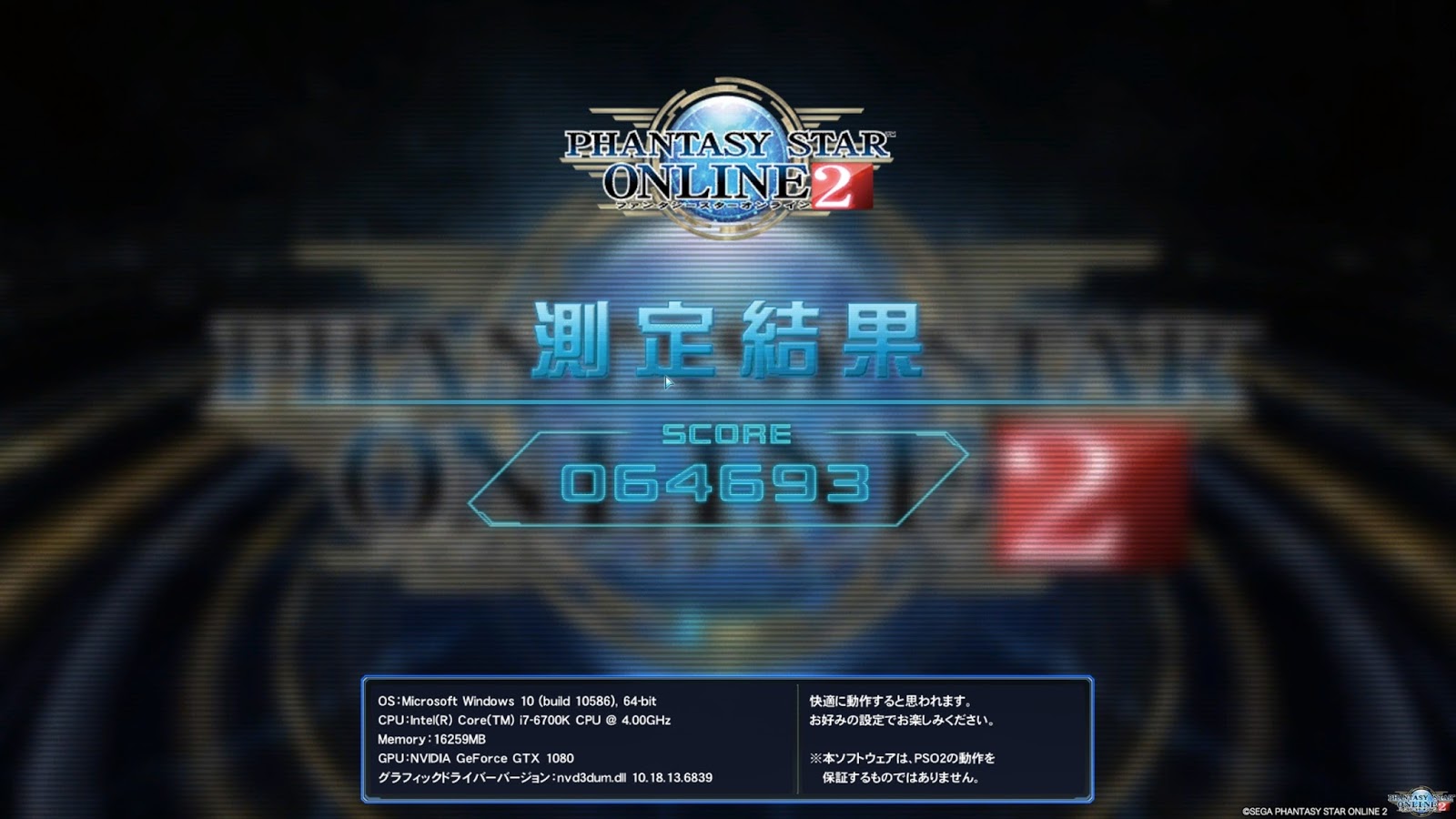
FF14・PSO2のベンチマーク結果。
CPU/GPU/メモリ共に定格のまま実施。
FF14:
現環境(Core i7 6700K+GeForce GTX1080) DirectX11モード・最高画質・2560x1440 フルスクリーン
※Windows 10 Pro Ver1511 64bit

PSO2:
現環境(Core i7 6700K+GeForce GTX1080) 設定6・2560x1440 フルスクリーン
※Windows 10 Pro Ver1511 64bit

参考として、以前旧環境にてフルHD解像度でベンチマークを回した結果がこちら。
ベンチ結果が全然違う…。
FF14:
旧環境(Core i5 3470S+Radeon HD 7970) DirectX11モード・最高画質・1920x1080 フルスクリーン
※Windows 8.1 Pro 64bit

FF14:
旧環境2(Core 2 Duo E8400+GeForce GTX460) DirectX9モード・最高画質・1920x1080 フルスクリーン
※Windows XP Professional 32bit

- 変更前
CPU:Core i5 3470S
CPUクーラー:ZALMAN CNPS10X Extreme
M/B:GIGABYTE GA-H77-D3H-MVP
メモリ:Patriot Memory PSD316G1600KH (DDR3-1600 8GBx2) 2セット、計32GB
SSD:CFD販売 CSSD-S6T128NHG5Q (128GB)
GPU:Radeon HD 7970 - 変更後
CPU:Core i7 6700K
CPUクーラー:サイズ 阿修羅
M/B:ASRock Z170 Extreme 4
メモリ:Corsair CMK16GX4M2A2666C16 (DDR4-2666 8GBx2) 計16GB
SSD:Crucial BX200 CT480BX200SSD1 (480GB)
GPU:GeForce GTX 1080 (Manli GeForce GTX 1080 with Twin Cooler)
Windows7/8風表示(WEBmarksのサービスを使用)


FF14・PSO2のベンチマーク結果。
CPU/GPU/メモリ共に定格のまま実施。
FF14:
現環境(Core i7 6700K+GeForce GTX1080) DirectX11モード・最高画質・2560x1440 フルスクリーン
※Windows 10 Pro Ver1511 64bit

PSO2:
現環境(Core i7 6700K+GeForce GTX1080) 設定6・2560x1440 フルスクリーン
※Windows 10 Pro Ver1511 64bit
参考として、以前旧環境にてフルHD解像度でベンチマークを回した結果がこちら。
ベンチ結果が全然違う…。
FF14:
旧環境(Core i5 3470S+Radeon HD 7970) DirectX11モード・最高画質・1920x1080 フルスクリーン
※Windows 8.1 Pro 64bit

FF14:
旧環境2(Core 2 Duo E8400+GeForce GTX460) DirectX9モード・最高画質・1920x1080 フルスクリーン
※Windows XP Professional 32bit

2016年6月5日日曜日
Dance Dance Revolution A(DDRA) 現行スコア・旧作スコア簡易対応表
DDR Aでのスコアと、DDR Supernova2~DDR(2014)までのスコアの簡易対応表を作ってみました。
DDR AからGOODで点数が入るようになりましたが、この対応表では考慮していません。ご了承ください。
雑な計算なので誤差がかなりあると思いますが、参考程度にご活用いただければと思います。

計算の仕方
計算の根拠
DDR AからGOODで点数が入るようになりましたが、この対応表では考慮していません。ご了承ください。
雑な計算なので誤差がかなりあると思いますが、参考程度にご活用いただければと思います。
計算の仕方
- DDRAのスコアを、DDR2014までのスコアに変換
- 100万点スコアからの失点を1.25倍(5/4倍)する
- DDR2014までのスコアを、DDRAのスコアに変換
- 100万点スコアからの失点を0.8倍(4/5倍)する
計算の根拠
- DDR2014からDDRAで、GREAT判定以下の点数が以下のように変更
- DDR2014
- GREAT→(MARVELOUS判定点数×0.5)-10点
- GOOD→0点
- DDRA
- GREAT→(MARVELOUS判定点数×0.6)-10点
- GOOD→(MARVELOUS判定点数×0.2)-10点
- 計算を簡単にするため、以下の2点は考慮しないこととする
- DDR2014以前のスコアではMISSとGOODの区別がつかないのでGOODは考慮しない
- -10点分は面倒なので考慮しない
- 上記2点を踏まえて、スコア計算式を満点からの減点方式として考える
- DDR2014
- GREAT判定1個につきMARVELOUS判定×0.5の減点
- DDRA
- GREAT判定1個につきMARVELOUS判定×0.4の減点
- DDR2014からDDRAでは、減点が0.8倍(4/5倍)に見える
- DDRAからDDR2014では、減点が1.25倍(5/4倍)に見える
2016年3月28日月曜日
【ライン撮り】IIDX23 copula SP中伝
皿複合苦手なのがよくわかる。
SP皆伝は皿複合やら連皿やらが苦手なのでまだまだ。
せめて灼熱beach side bunnyがEASY狙えるくらいに持って行かないと厳しいだろうなー、と思っているところ。
こういう動画を撮るとき、手元もあったほうがいいのかな?
2016年3月17日木曜日
【Windows10】(Build1511で確認)マルチモニター環境でモニターごとに別の壁紙を設定する
Windows 10(Build 1511)でのマルチモニター環境で、モニターごとに別の壁紙を設定する方法のメモ。
やり方を検索すると、エクスプローラのアドレス欄で「control /name Microsoft.Personalization /page pageWallpaper」を指定してWindows 8.1時代の設定画面を呼び出す方法がよく紹介されているけれど、わざわざ無理やり旧設定画面を呼びださなくても設定できる。
1. デスクトップの空きエリアで右クリックし、「個人設定(R) 」を選択する。

2. 「設定」アプリの背景選択画面が開く。ここで、設定したい壁紙が「画像を選んでください」の項目に表示されるようにする。
※表示されていない場合は「参照」ボタンを押し、一旦壁紙として設定する。

3. 「画像を選んでください」の項目に表示されている壁紙のサムネイル画像の上で右クリックすると、どのモニターに壁紙を設定するか選択するサブメニューが表示される。

4. 好みの画像を各モニターの壁紙として設定し終えたら完了。
やり方を検索すると、エクスプローラのアドレス欄で「control /name Microsoft.Personalization /page pageWallpaper」を指定してWindows 8.1時代の設定画面を呼び出す方法がよく紹介されているけれど、わざわざ無理やり旧設定画面を呼びださなくても設定できる。
1. デスクトップの空きエリアで右クリックし、「個人設定(R) 」を選択する。
2. 「設定」アプリの背景選択画面が開く。ここで、設定したい壁紙が「画像を選んでください」の項目に表示されるようにする。
※表示されていない場合は「参照」ボタンを押し、一旦壁紙として設定する。

3. 「画像を選んでください」の項目に表示されている壁紙のサムネイル画像の上で右クリックすると、どのモニターに壁紙を設定するか選択するサブメニューが表示される。

4. 好みの画像を各モニターの壁紙として設定し終えたら完了。
2016年2月29日月曜日
月々サポートと端末購入サポートに関する個人的メモ
自分で理解していなくて151で問い合わせた内容をブログにもメモ。
- 機種変更時の月々サポートの扱い
前端末の月々サポートは機種変更した月から無効。 - 例:2/29に機種変更手続き実施→2月分の前端末の月々サポートが無効になる
- 端末購入サポートの縛り期間カウント開始日の決定条件(1)
機種変更手続き日の翌月1日から1ヶ月目としてカウント開始。
ただし、手続き日が月初(1日) の場合は機種変更手続き日を1ヶ月目とする。 - 例1:3/2に店頭で端末購入サポート対象機種への機種変更手続きを完了
→ 4/1から縛り期間カウント開始 - 例2:3/1に店頭で端末購入サポート対象機種への機種変更手続きを完了
→ 3/1から縛り期間カウント開始
- 端末購入サポート縛り期間カウント開始日の決定条件(2)
店頭購入の場合、手続きを行った日がカウント開始日決定にそのまま影響する。
店頭在庫がなく、機種変更手続きが後日になった場合は、実際に手続きを実施した日基準で縛り期間が計算される。
ドコモオンラインショップ購入の場合、SIMカード変更の有無で若干状況が異なる。
SIMカード変更を行った場合は、交換後のSIMカード開通日を起点として縛り期間カウントの計算が行われる。
SIMカード変更を行わなかった場合は、機種変更手続きを行った端末の受け取り予定日を起点として縛りカウントの計算が行われる。 - 例3:3/1に来店、希望機種の在庫がなかったため機種変更手続きを3/7に実施
→ 3/7手続き実施。端末購入サポートの縛りカウント開始は4/1となる - 例4:ドコモオンラインショップで機種変更とSIMカード変更を同時手続き実施。注文した機種が3/1に自宅着、SIMカードの開通手続きを3/2に行った。
→ SIMカード開通手続きが3/2に行われたため、端末購入サポートの縛りカウント開始は4/1からとなる - 例5:ドコモオンラインショップで機種変更手続きを実施。SIMカード変更手続きは行わず、現在使用中のSIMカードをそのまま差し替える。端末の配送予定日を3/1として指定。
→ 端末の配送予定日である、3/1から端末購入サポートの縛りカウント開始。
2016年2月11日木曜日
登録:
投稿 (Atom)