2020年7月26日日曜日

楽天モバイル回線を試すためにRedmi Note 9sを買ってみた

楽天モバイルのRakuten UN-LIMITプランが先着300万人まで1年間基本料金無料…ということで、1年間お試ししてみるつもりで契約してみました。
しかし、手元にSIMを挿せる未使用端末がなかったため、楽天モバイル回線に完全対応しているXiaomi Redmi Note 9sを購入し、そちらに楽天モバイル回線を入れて運用することにしました。
以下、参考になるかわかりませんがとりとめなくメモを書き連ねます。

2019年12月10日火曜日

LG G8X ThinQを購入した(購入時の流れ&大まかなレビュー)

巷(の一部界隈)で話題のLG G8X ThinQを購入しました。
本機はソフトバンクから販売されていますが、今回は回線契約を伴わずに端末のみを購入したので、購入時の流れなどを備忘録も兼ねてメモします。

【はじめに(概要)】

  • ソフトバンク契約していなくても買えます(¥55,440)
    • 一括購入で即SIMロック解除可能
  • 5.5万円で高スペック全部入り端末が手に入ります
  • おまけで2画面にできます
  • 間違いなく「買い」

2019年11月30日土曜日

docomo端末のキャリアアプリでソフトウェア更新後にADBから無効化したのが解除されやすいものとその対処のメモ

MVNO/他社SIMでキャリアアプリを極力黙らせてドコモのAndroidスマートフォンを使う手順メモ(2019年10月版)で、PCからADBコマンド(adb shell pm disable-user)を使用してプリインストールされているキャリアアプリを無効化する方法を紹介したが、この中の一部アプリはソフトウェア更新を行うと無効化が解除されてしまう。

よく無効化が解除されると感じるもの、無効化解除された場合の弊害を個人的メモも兼ねてリストアップ。

  • ドコモ位置情報
  • ドコモ位置情報(sub)
    • 無効化が解除されることにより、ドコモ位置情報の設定が未完了な旨のメッセージが表示される。
  • dアカウント設定
  • dマーケット
  • docomo Application Manager
    • 無効化が解除されることにより、認証に失敗した旨のエラーメッセージが時々表示される。
    • ドコモ契約以外のSIM(各種MVNO/他キャリア)を使用するなどの理由でdアカウントを設定しない場合、定期的に邪魔な通知が出てくるだけになる。


ソフトウェア更新ごとにアプリが復活するのを防ぐには、PCからADBコマンドでアプリを無効化する際、より強力に無効化する手段として、下記コマンドを使用する。

  • adb shell pm uninstall -k --user 0 [パッケージ名]
コマンドの内容にあるように、アプリ無効化ではなくアンインストールを行う。
コマンド実行後、指定したアプリは一覧での表示が「このユーザーでは未インストール」に変化する。
画像の例では、ドコモ文字編集を端末上から無効化、ドコモ位置情報・ドコモ位置情報SUBをadb shell pm uninstallコマンドでアンインストールした。
ドコモ文字編集が「無効」なのに対して、ドコモ位置情報・ドコモ位置情報SUBが「このユーザーでは未…」と表示が異なっていることがわかる。
この状態であれば、ソフトウェア更新後にアプリの無効化状態がキープされる可能性が高まる。
  • 自環境では今の所「このユーザーでは未インストール」のステータスからソフトウェア更新でアプリが復活した事例はないが、100%ではないと思われるので念の為。
  • ADBコマンドを使用してのアンインストール処理によって端末が誤動作・故障した…などのトラブルに見舞われても当方は責任を負えませんので、コマンドの実行については自己責任でお願いします。


ただし、上記ADBコマンドを使用してプリインストールアプリのアンインストールを行うと、端末のオールリセットを行うまでアプリを再有効化できなくなる場合があるのでコマンドの実行は慎重に行うこと。

2019年10月12日土曜日

UMIDIGI A5 Proを購入して3ヶ月弱使ってみた感想などの書きなぐり

UMIDIGI A5 Proという激安大画面端末を7月半ばに入手して、そこから3ヶ月弱使用した感想をまとめる。


MVNO/他社SIMでキャリアアプリを極力黙らせてドコモのAndroidスマートフォンを使う手順メモ(2019年10月版)

ドコモから発売されたスマートフォンをMVNO回線(いわゆる格安SIM)やドコモ以外のキャリア(au,Softbank)の回線で利用する際に、不要なプリインストールアプリ/ドコモ謹製キャリアアプリを無効にして運用するための手順を参考情報として書き連ねる。

(2019.10.12 17:19 一部誤記修正)
  • 注意事項
    • 本記事に記載の内容は2019年10月時点で、以下の端末を用いて当方の環境で実際に操作して確認を行った内容です。
      • Xperia XZ2 Compact (SO-05K, Android 9.0)
      • AQUOS sense (SH-01K, Android 8.0)
      • Galaxy S8 (SC-02J, Android 9.0)
    • 今後のAndroid OSのバージョンアップ、及び仕様変更等により、本記事に記載の内容が実行できない/実行結果が期待通りのものにならない場合があります。
    • 一部、PCの利用を前提とした項目があります。
    • 本記事の内容を実行する際は、くれぐれも自己責任でお願いします。万が一本記事の内容を実行したことにより端末に不具合が生じた場合でも、当方は責任を負いかねます。

2019年6月1日土曜日

メイン機をGalaxy S8(SC-02J)からXperia XZ2 Compact(SO-05K)に鞍替えした話

ここ1年半ほど、メインのスマートフォンとしてGalaxy S8(SC-02J)を使用していたのだが、先日Xperia XZ2 Compact(SO-05K)へと鞍替えした。


2019年5月末まで割引で安く機種変更することもできたのだが、契約内容の関係で、今回はヤフオクにて入手。
送料無料のショップ出品されている品物を落札(購入)し、クーポン等の併用により費用は¥46,000ぴったり。


実は2019年夏モデルとしてXperiaの新型コンパクトモデルが発表されることを期待して様子見していたのだが、実際に発表された情報(Xperia Ace SO-02L)を見ると…
  • XZ1 Compact寄りのデザインに戻った
  • XZ2 Compact比で端末性能ダウン
    • Xperia XZ2 Compact:Snapdragon 845
    • Xperia Ace:Snapdragon 630
      • 海外ミドルレンジモデル(Xperia 10)がSnapdragon 630なので、妥当ではある
  • Xperia 10と違って液晶アスペクト比は18:9
    • Xperia 10は上位モデルのXperia 1同様、21:9
…という具合で、デザインをXZ1 Compactに寄せた代わりに性能をオミットした、という風に見えたため、「これならXZ2 Compactを購入するほうが満足感が高いのでは」と考え購入を見送ることに。


以下は、Galaxy S8から鞍替えしたことによる使用感の違い。

  • 良いところ
    • 画面面積、及び端末横幅が小さくなったので片手操作がしやすくなった
      • 個人的な目安として、横幅70mm未満を基準としている
      • 鞍替え前後とも横幅は70mm未満だが、横がスリムな分持ちやすい
        • Galaxy S8:68mm
        • Xperia XZ2 Compact:65mm
      • 上記以外に、ここ1年ほどで出た機種で条件を満たせるのは以下のあたり
        • Galaxy S9:69mm
        • Google Pixel 3:68.2mm
        • AQUOS R2 Compact:64mm
    • SoCの世代が新しくなり、鞍替え前より性能が向上した
      • Galaxy S8:Snapdragon 835、Antutu Benchmark(7.2.2)約20万点
      • Xperia XZ2 Compact:Snapdragon 845、Antutu Benchmark(7.2.2)約28万点
      • この端末でゲームをゴリゴリ動かすかどうかはともかく、スペックに余裕があることでの安心感は生まれる
        • 世間ではSnapdragon 855搭載機が出るタイミングなので周回遅れにはなるが、許容範囲内
    • 丸っこいデザインが思ったより手に馴染む
      • デザインとしては前時代的に感じるが、実際使ってみると手全体で端末をホールドするフィット感が得られて良い
  • 良くないところ
    • 端末が重い
      • Galaxy S8:約150g
      • (参考)Galaxy S9:約161g
      • (参考)AQUOS R2 Compact:約135g
      • Xperia XZ2 Compact:約168g
        • 本体サイズに反して、結構手に負担がかかる
    • 指紋センサーの位置があまり良くない
      • XZ2~XZ3系全体の問題で、何故か指紋センサーが本体中央に寄りすぎており、指を当てにくい
      • ただし本体サイズが小さめのXZ2 Compactは、他のXZ2~XZ3系モデルと比べて指紋センサーが若干上寄りのためまだマシ
      • せめてFeliCaチップと指紋センサーの位置が逆だったら…


Xperia XZ2 Compact購入後にやったこと/これからやることを列挙。

  • 保護フィルムの貼り付け
    • 画面の端まで保護できて、かつフィルム全体が画面に吸着するTPU保護フィルムを選択
    • 購入品:Alinsea Xperia XZ2 Compact保護フィルム
      https://www.amazon.co.jp/gp/product/B07C1VWQ27
      • 左右とも画面端+1~1.5mm程度を保護できる
      • 3枚入りなので、万が一貼り付けに失敗してもリカバーが効く
  • 端末ケースの取り付け
  • ソフトウェアアップデート
    • 初期ソフトバージョンからだと4,5回程度のアップデートが必要
      • Android 8.0でソフトウェア更新2,3回
      • Android 8.0→9.0バージョンアップ1回
      • Android 9.0で最新ソフトウェアへの更新1回(2019/5/29配信版)
  • おサイフケータイ関連引き継ぎ
    • iD(dカード)
      • 前端末(Galaxy)側で機種変更処理
      • 新端末(Xperia)側でdアカウント認証をしてデータ引き継ぎ完了
    • モバイルSuica(Google Pay)
      • 前端末(Galaxy)側のモバイルSuicaアプリから機種変更処理
      • 新端末(Xperia)側のモバイルSuicaアプリでデータ引き継ぎを完了させる
      • 新端末側のGoogle Payアプリから、引き継ぎ済のモバイルSuicaを選択して登録する
        • Google Payに登録していても、機種変更処理はモバイルSuicaアプリ側で完了させておくのが重要。
  • その他アプリ
    • 適宜再インストール、再ログイン
      • 一部サービスはプランによって同時接続台数に制限があるので注意
        • Evernote無料プラン:PC+その他端末の合計が2台まで
        • Dropbox無料プラン:PC+その他端末の合計が3台まで

2018年8月14日火曜日

Thinkpad X250を入手してちょっとカスタマイズした話

ここ数年、「デスクトップPCがあるし、スマートフォンで出来ることも増えてきたからノートPCは不要」と思ってノートPCを手元に置いていなかった。
しかし、最近になって急にノートPCが欲しくなり、タイトルの通りThinkpad X250を入手。入手した個体についての内容や、入手後に行ったことを色々と書き連ねてみる。

2017年3月22日水曜日

ドコモ版Xperia X Compact(SO-02J)とSIMフリー版Xperia X Compact(F5321,UK版)を比較:[その2]内蔵ソフト比較

ドコモ版のXperia X Compact(SO-02J)を入手したので、手持ちのUK版Xperia X Compact(F5321)と内容物・内蔵ソフトを比べてみる。


その2:内蔵ソフトの比較(主に設定中心)

(以下、画像が多くなります)

ドコモ版Xperia X Compact(SO-02J)とSIMフリー版Xperia X Compact(F5321,UK版)を比較:[その1]付属品

ドコモ版のXperia X Compact(SO-02J)を入手したので、手持ちのUK版Xperia X Compact(F5321)と内容物・内蔵ソフトを比べてみる。

その1:付属品の比較

(以下、画像が多くなります)


2016年12月21日水曜日

Windows 10 Mobile端末(geanee WPJ40-10)を手に入れたメモ

NTT-X Storeの16周年記念セールで、シークレット商品としてWindows 10 Mobile端末が税込4280円(クーポン割引適用後価格)で販売されていたので、安さにつられて注文。

商品ページ~注文受付通知メールの段階まではどの機種か伏せられており、商品発送通知メールで、自分が注文した機種がgeanee WPJ40-10の白モデルであることが判明。

調べたところ、以下の2機種・3モデルがセール対象となっていた模様。
・FREETEL KATANA 01
・geanee WPJ40-10 白/黒
ちなみに、KATANA 01だけは当時の商品ページにオプション商品としてKATANA 01用純正ACアダプタが記載されているせいで全然シークレットじゃなかった。


昨日、端末(WPJ40-10)が到着したので、そのときに撮った端末の写真や所感などを以下書きなぐり。
※以下、写真・画面キャプチャ画像が多いです。

2016年12月20日火曜日

Xperia X Compact(F5321)を1ヶ月強使ってみた所感

1ヶ月ほど、Xperia X Compactを使用している間に気づいたことなどを書きなぐり。

・ドコモ回線のVoLTEには(おそらく)非対応、だが…
ドコモのSIMカードを挿入した状態では、VoLTEに関する設定は設定メニューには表示されない。
通話中も3G回線に切り替わっており、グローバル版ではドコモ回線でのVoLTEに対応していない…という夢を見ました。

しかし、「設定」→「システムUI調整ツール」→「クイック設定」と設定を開くと…

クイック設定に、VoLTEのタイルを追加できる。
ステータスバーからクイック設定のタイルを編集すると表示されない項目。


しかし、システムUI調整ツールからクイック設定にVoLTEのタイルを追加しても、実際にはクイック設定に該当の設定は表示されない。
接続するネットワーク次第では使用できるのだろうか?


・ソフトウェアアップデート配信
11/21に、ドコモ版Xperia X Compact(SO-02J)にアップデート配信。
その2日後、グローバル版に対してもアップデートが配信された。

アップデート後は、Androidセキュリティパッチレベルが「2016年11月1日」に更新。
アップデート内容はドコモ版とほぼ同一?


・持ち歩いてみて
Xperia Z3 Compact比でわずかに厚みが増えているのと、端末の塗装の質感があって、特に手汗をかくと手を滑らせて端末を落としそうになることがたまにある。実際、1回落とした。幸い目に見える傷はつかなかったけれども…。

指紋認証の認証速度は良好。一緒にiPhone 5sを持ち歩いていると、Xperia X Compactのほうが圧倒的に指紋認証が早いのを実感する。ちなみに、iPhone 6s世代の指紋認証とは速度がトントンに見える。この機種に限った話ではないが、手汗などの状態によっては指紋認証がうまく機能しなくなるのがちょっとつらい。

普段使いでは、搭載メモリ容量が前メイン端末のXperia Z3 Compactより増えているおかげか、重いアプリを立ち上げ、終了させたあとでも動作がキビキビしている印象を受ける。使用していて快適。

2016年11月15日火曜日

Xperia X Compact(F5321)を購入した話(3):ソフトをXperia Z3 Compactと比べる

先日、Xperia X Compactのグローバル版(F5321)を購入したので、購入までの流れやXperia Z3 Compactとの違いなどを、複数記事に分けて自分なりにまとめてみる。

ソフト面でXperia Z3 Compact(SO-02G)と比べて気になったところの比較。
(11/17:電源メニューについて若干追記、アプリ一覧のスクリーンショット追加)

Xperia X Compact(F5321)を購入した話(2):開封~外観をXperia Z3 Compactと比べる

先日、Xperia X Compactのグローバル版(F5321)を購入したので、購入までの流れやXperia Z3 Compactとの違いなどを、複数記事に分けて自分なりにまとめてみる。

箱開封と、外観をXperia Z3 Compact(ドコモ版SO-02G)と比べた感想を書いていく。
#写真が全体的にイマイチですが、そこはご了承ください。。。

Xperia X Compact(F5321)を購入した話(1):購入までの流れなど

先日、Xperia X Compactのグローバル版(F5321)を購入したので、購入までの流れやXperia Z3 Compactとの違いなどを、複数記事に分けて自分なりにまとめてみる。

まず、購入までの流れ(サイトでの注文、支払いなど)について。

2016年11月6日日曜日

【ライン撮り】IIDX24 SINOBUZ SP六段(EX)/七段(EX)/八段 手元付き

手元付きで動画撮影。
Nexus 5Xのフロントカメラで手元を撮ったけれど、ちょっとガクガク。
七段だけ100%にし損ねた…。

2016年8月10日水曜日

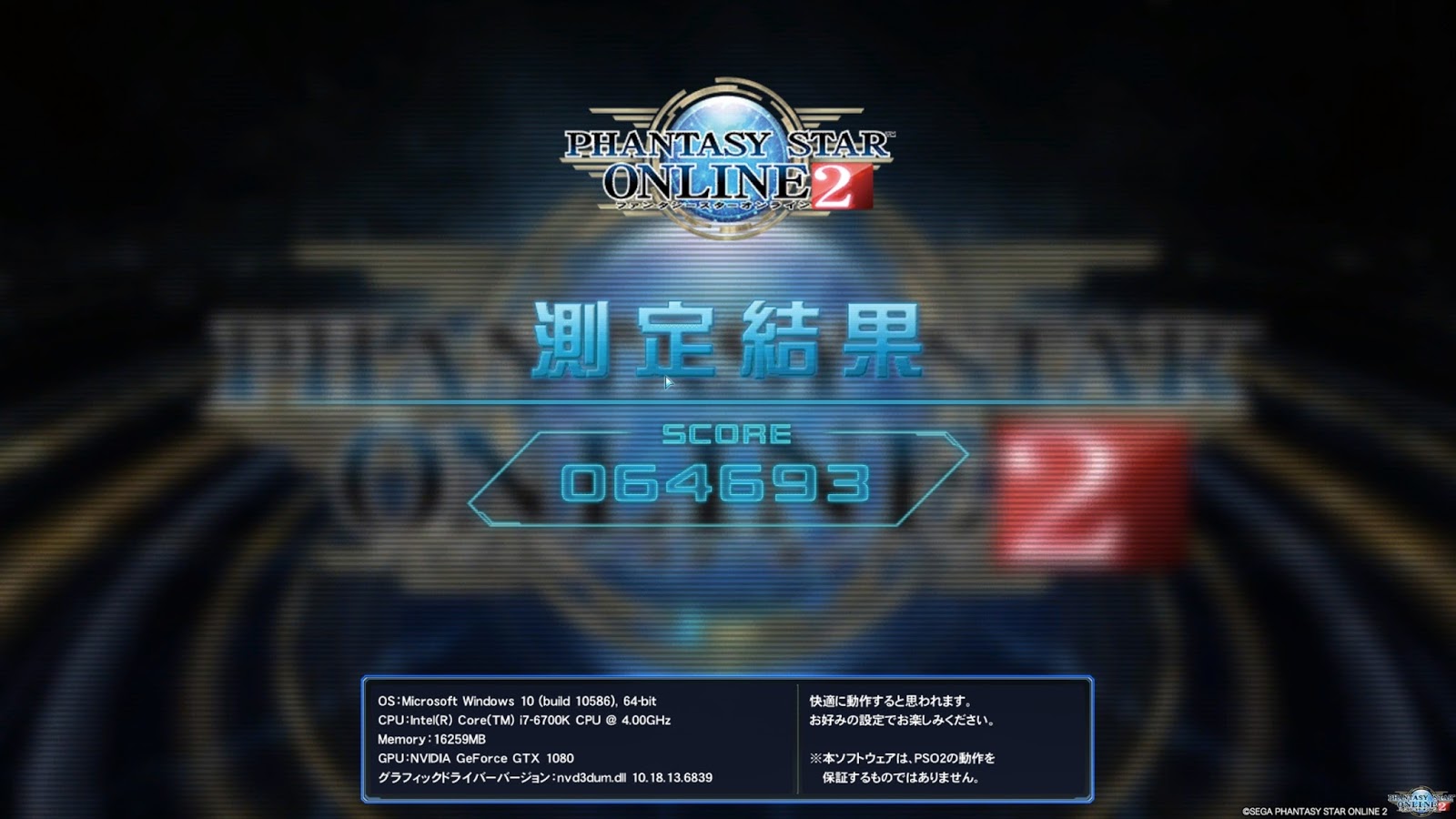
メインPC組み換え

メインPCの環境を更新。
  • 変更前
    CPU:Core i5 3470S
    CPUクーラー:ZALMAN CNPS10X Extreme
    M/B:GIGABYTE GA-H77-D3H-MVP
    メモリ:Patriot Memory PSD316G1600KH (DDR3-1600 8GBx2) 2セット、計32GB
    SSD:CFD販売 CSSD-S6T128NHG5Q (128GB)
    GPU:Radeon HD 7970
  • 変更後
    CPU:Core i7 6700K
    CPUクーラー:サイズ 阿修羅
    M/B:ASRock Z170 Extreme 4
    メモリ:Corsair CMK16GX4M2A2666C16 (DDR4-2666 8GBx2) 計16GB
    SSD:Crucial BX200 CT480BX200SSD1 (480GB)
    GPU:GeForce GTX 1080 (Manli GeForce GTX 1080 with Twin Cooler)

まずはWinSATを実行し、Windows エクスペリエンスインデックスの確認。

Windows7/8風表示(WEBmarksのサービスを使用)
Windows PowerShellから表示

FF14・PSO2のベンチマーク結果。
CPU/GPU/メモリ共に定格のまま実施。

FF14:
現環境(Core i7 6700K+GeForce GTX1080) DirectX11モード・最高画質・2560x1440 フルスクリーン
※Windows 10 Pro Ver1511 64bit


PSO2:
現環境(Core i7 6700K+GeForce GTX1080) 設定6・2560x1440 フルスクリーン
※Windows 10 Pro Ver1511 64bit


参考として、以前旧環境にてフルHD解像度でベンチマークを回した結果がこちら。
ベンチ結果が全然違う…。
FF14:
旧環境(Core i5 3470S+Radeon HD 7970) DirectX11モード・最高画質・1920x1080 フルスクリーン
※Windows 8.1 Pro 64bit

FF14:
旧環境2(Core 2 Duo E8400+GeForce GTX460) DirectX9モード・最高画質・1920x1080 フルスクリーン
※Windows XP Professional 32bit

2016年6月5日日曜日

Dance Dance Revolution A(DDRA) 現行スコア・旧作スコア簡易対応表

DDR Aでのスコアと、DDR Supernova2~DDR(2014)までのスコアの簡易対応表を作ってみました。
DDR AからGOODで点数が入るようになりましたが、この対応表では考慮していません。ご了承ください。
雑な計算なので誤差がかなりあると思いますが、参考程度にご活用いただければと思います。


計算の仕方
  • DDRAのスコアを、DDR2014までのスコアに変換
    • 100万点スコアからの失点を1.25倍(5/4倍)する
  • DDR2014までのスコアを、DDRAのスコアに変換
    • 100万点スコアからの失点を0.8倍(4/5倍)する

計算の根拠
  • DDR2014からDDRAで、GREAT判定以下の点数が以下のように変更
    • DDR2014
      • GREAT→(MARVELOUS判定点数×0.5)-10点
      • GOOD→0点
    • DDRA
      • GREAT→(MARVELOUS判定点数×0.6)-10点
      • GOOD→(MARVELOUS判定点数×0.2)-10点
  • 計算を簡単にするため、以下の2点は考慮しないこととする
    • DDR2014以前のスコアではMISSとGOODの区別がつかないのでGOODは考慮しない
    • -10点分は面倒なので考慮しない
  • 上記2点を踏まえて、スコア計算式を満点からの減点方式として考える
    • DDR2014
      • GREAT判定1個につきMARVELOUS判定×0.5の減点
    • DDRA
      • GREAT判定1個につきMARVELOUS判定×0.4の減点
  • DDR2014からDDRAでは、減点が0.8倍(4/5倍)に見える
  • DDRAからDDR2014では、減点が1.25倍(5/4倍)に見える

2016年3月28日月曜日

【ライン撮り】IIDX23 copula SP中伝

県内某所でライン撮りが可能だったので、SP中伝のプレイ動画を撮ってきました。
皿複合苦手なのがよくわかる。

SP皆伝は皿複合やら連皿やらが苦手なのでまだまだ。
せめて灼熱beach side bunnyがEASY狙えるくらいに持って行かないと厳しいだろうなー、と思っているところ。

こういう動画を撮るとき、手元もあったほうがいいのかな?

2016年3月17日木曜日

【Windows10】(Build1511で確認)マルチモニター環境でモニターごとに別の壁紙を設定する

Windows 10(Build 1511)でのマルチモニター環境で、モニターごとに別の壁紙を設定する方法のメモ。
やり方を検索すると、エクスプローラのアドレス欄で「control /name Microsoft.Personalization /page pageWallpaper」を指定してWindows 8.1時代の設定画面を呼び出す方法がよく紹介されているけれど、わざわざ無理やり旧設定画面を呼びださなくても設定できる。

1. デスクトップの空きエリアで右クリックし、「個人設定(R) 」を選択する。

2. 「設定」アプリの背景選択画面が開く。ここで、設定したい壁紙が「画像を選んでください」の項目に表示されるようにする。
※表示されていない場合は「参照」ボタンを押し、一旦壁紙として設定する。

3. 「画像を選んでください」の項目に表示されている壁紙のサムネイル画像の上で右クリックすると、どのモニターに壁紙を設定するか選択するサブメニューが表示される。

4. 好みの画像を各モニターの壁紙として設定し終えたら完了。

2016年2月29日月曜日

月々サポートと端末購入サポートに関する個人的メモ

自分で理解していなくて151で問い合わせた内容をブログにもメモ。

  • 機種変更時の月々サポートの扱い
    前端末の月々サポートは機種変更した月から無効。
    • 例:2/29に機種変更手続き実施→2月分の前端末の月々サポートが無効になる
  • 端末購入サポートの縛り期間カウント開始日の決定条件(1)
    機種変更手続き日の翌月1日から1ヶ月目としてカウント開始。
    ただし、手続き日が月初(1日) の場合は機種変更手続き日を1ヶ月目とする。
    • 例1:3/2に店頭で端末購入サポート対象機種への機種変更手続きを完了
      → 4/1から縛り期間カウント開始
    • 例2:3/1に店頭で端末購入サポート対象機種への機種変更手続きを完了
      → 3/1から縛り期間カウント開始
  • 端末購入サポート縛り期間カウント開始日の決定条件(2)
    店頭購入の場合、手続きを行った日がカウント開始日決定にそのまま影響する。
    店頭在庫がなく、機種変更手続きが後日になった場合は、実際に手続きを実施した日基準で縛り期間が計算される。
    ドコモオンラインショップ購入の場合、SIMカード変更の有無で若干状況が異なる。
    SIMカード変更を行った場合は、交換後のSIMカード開通日を起点として縛り期間カウントの計算が行われる。
    SIMカード変更を行わなかった場合は、機種変更手続きを行った端末の受け取り予定日を起点として縛りカウントの計算が行われる。
    • 例3:3/1に来店、希望機種の在庫がなかったため機種変更手続きを3/7に実施
      → 3/7手続き実施。端末購入サポートの縛りカウント開始は4/1となる
    • 例4:ドコモオンラインショップで機種変更とSIMカード変更を同時手続き実施。注文した機種が3/1に自宅着、SIMカードの開通手続きを3/2に行った。
      → SIMカード開通手続きが3/2に行われたため、端末購入サポートの縛りカウント開始は4/1からとなる
    • 例5:ドコモオンラインショップで機種変更手続きを実施。SIMカード変更手続きは行わず、現在使用中のSIMカードをそのまま差し替える。端末の配送予定日を3/1として指定。
      → 端末の配送予定日である、3/1から端末購入サポートの縛りカウント開始。